
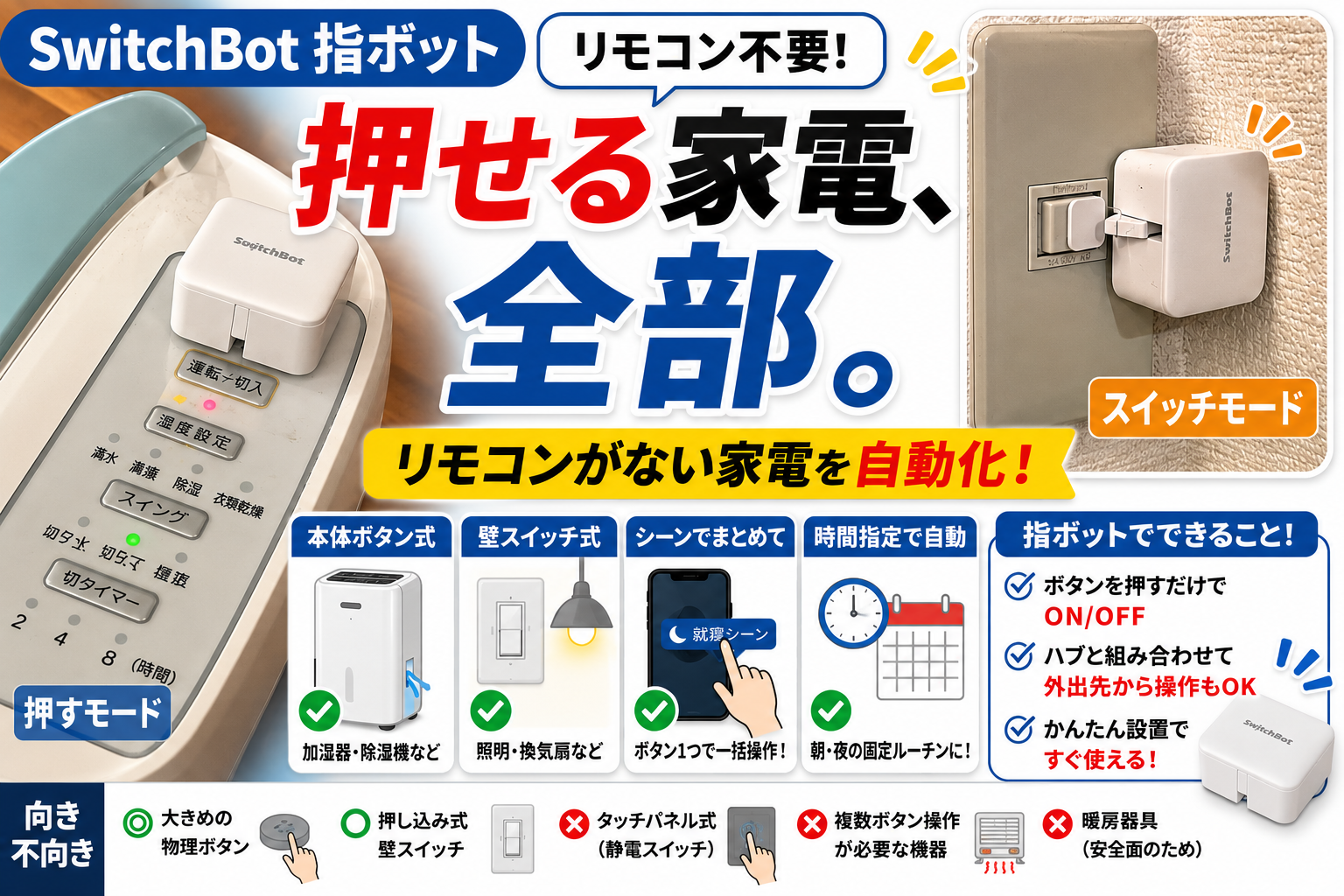
「この家電、リモコンがない…」
「SwitchBotハブを買ったのに、自動化できない」
「本体ボタン式の家電もON/OFFできたら最高なのに」
こう思って調べている人は多いと思います。
SwitchBotの自動化は、基本的に「赤外線リモコン式の家電」が得意です。
でも現実には、リモコンがない家電もたくさんあります。
そんな時に選択肢になるのが、SwitchBotボット(通称:指ボット)です。
指ボットは、ざっくり言うと「人間が押していたボタンを、代わりに押してくれる装置」です。
この記事では、SwitchBot初心者向けに、指ボットでできること、向いている家電/向いていない家電、失敗しない導入のコツを分かりやすく整理します。
結論:指ボットは「リモコンがない家電」を動かす最終兵器
結論から言うと、指ボットはこういう人に向いています。
- 本体ボタン式の家電をSwitchBotで動かしたい人
- 「ON/OFFだけで十分」な家電を自動化したい人
- 難しい設定より、とにかくラクをしたい人
逆に言うと、指ボットは万能ではありません。
「向いている家電」を選べば便利ですが、向いていない家電に付けると失敗しやすいです。
指ボット単体でできること/ハブが必要なこと
指ボットはハブがなくても使えますが、外出先から操作したり、音声アシスタントと連携したりするにはハブが必要です。
| やりたいこと | 単体 | ハブ |
|---|---|---|
| 近くでスマホ操作 | ○ | ○ |
| 時間指定 | ○ | ○ |
| 外出先から操作 | × | ○ |
| Alexa・Google Home連携 | × | ○ |
| 他のSwitchBot機器とのオートメーション | × | ○ |
外出先からの操作や、本格的な自動化を考えている場合は、ハブも一緒に導入するのがおすすめです。
指ボットでできること(できる範囲は意外と広い)
指ボットでできることは、主にこの4つです。
- 本体ボタン式の家電を遠隔でON/OFFできる
- スイッチ式のON/OFFを切り替えできる(押し込みスイッチ向け)
- シーン(ボタン1つ)でまとめて動かせる
- 時間指定で押す(朝・夜の固定ルーチンが強い)
この4つを押さえるだけでも、リモコンがない家電の「面倒」をかなり減らせます。
指ボットは、SwitchBotアプリから動作モードやスケジュール、外部サービスとの連携などを設定できます。実際の設定画面は以下のとおりです。
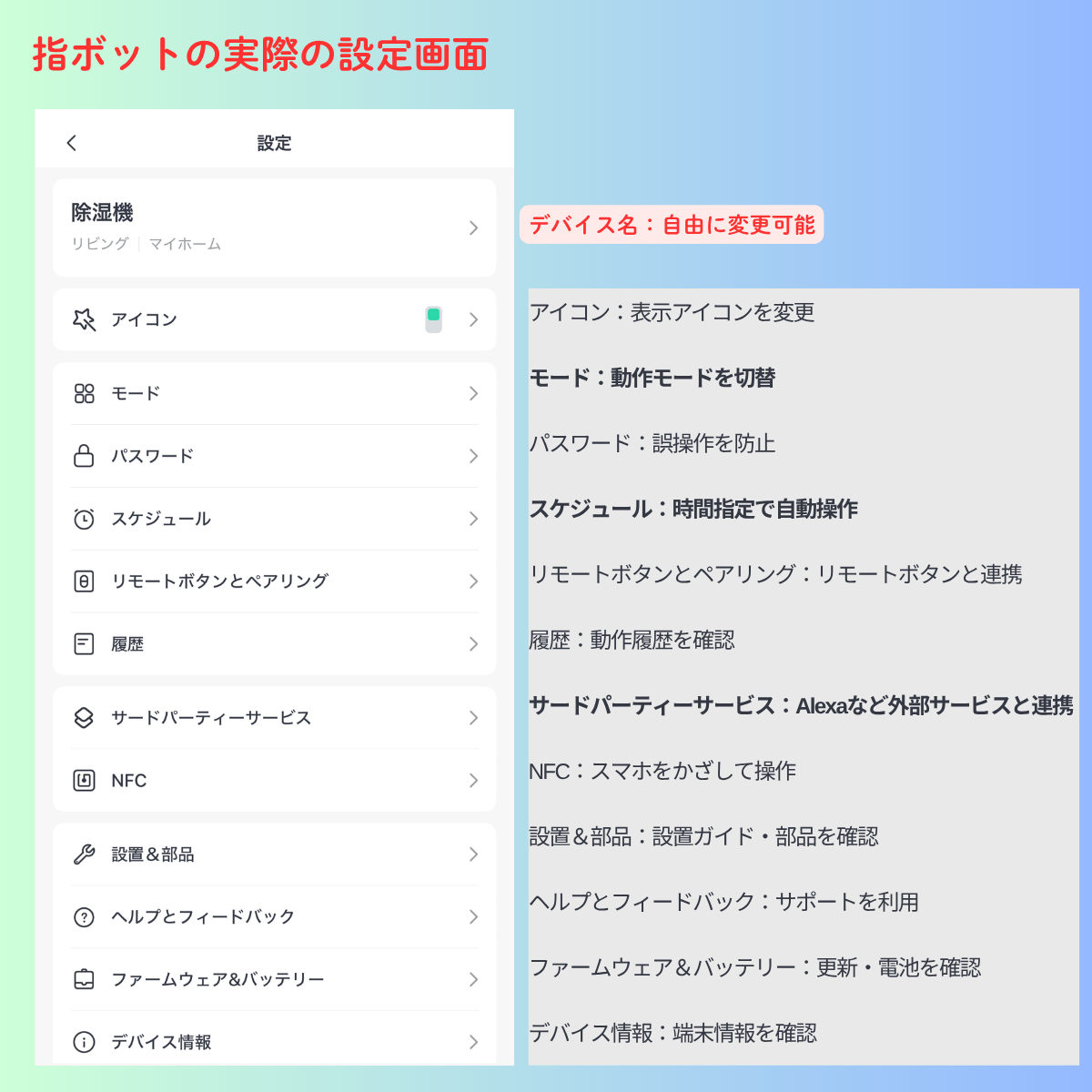
特に最初に確認しておきたいのは、「モード」「スケジュール」「サードパーティーサービス」の3項目です。
できること①:本体ボタン式の家電を遠隔でON/OFFできる
たとえば、こんな家電です。
- 本体ボタン式の加湿器
- 本体ボタン式の除湿機
- 扇風機
- デスクライト
※注意:電気ストーブなどの暖房器具や、火災・やけどにつながる可能性がある機器への使用は避けましょう。
こういった家電は、わざわざ本体の場所まで移動してボタンを押す必要があります。
「電源ボタンを押せばON/OFFが切り替わる」タイプなら、指ボットを導入することで、スマホから操作したり、ハブと組み合わせれば外出先から遠隔操作したりできるようになります。
本体ボタン式の家電では、基本的に「押すモード」を使用します。アプリでは動作モードの切り替えや、押す時間(長さ)の調整も簡単に設定できます。
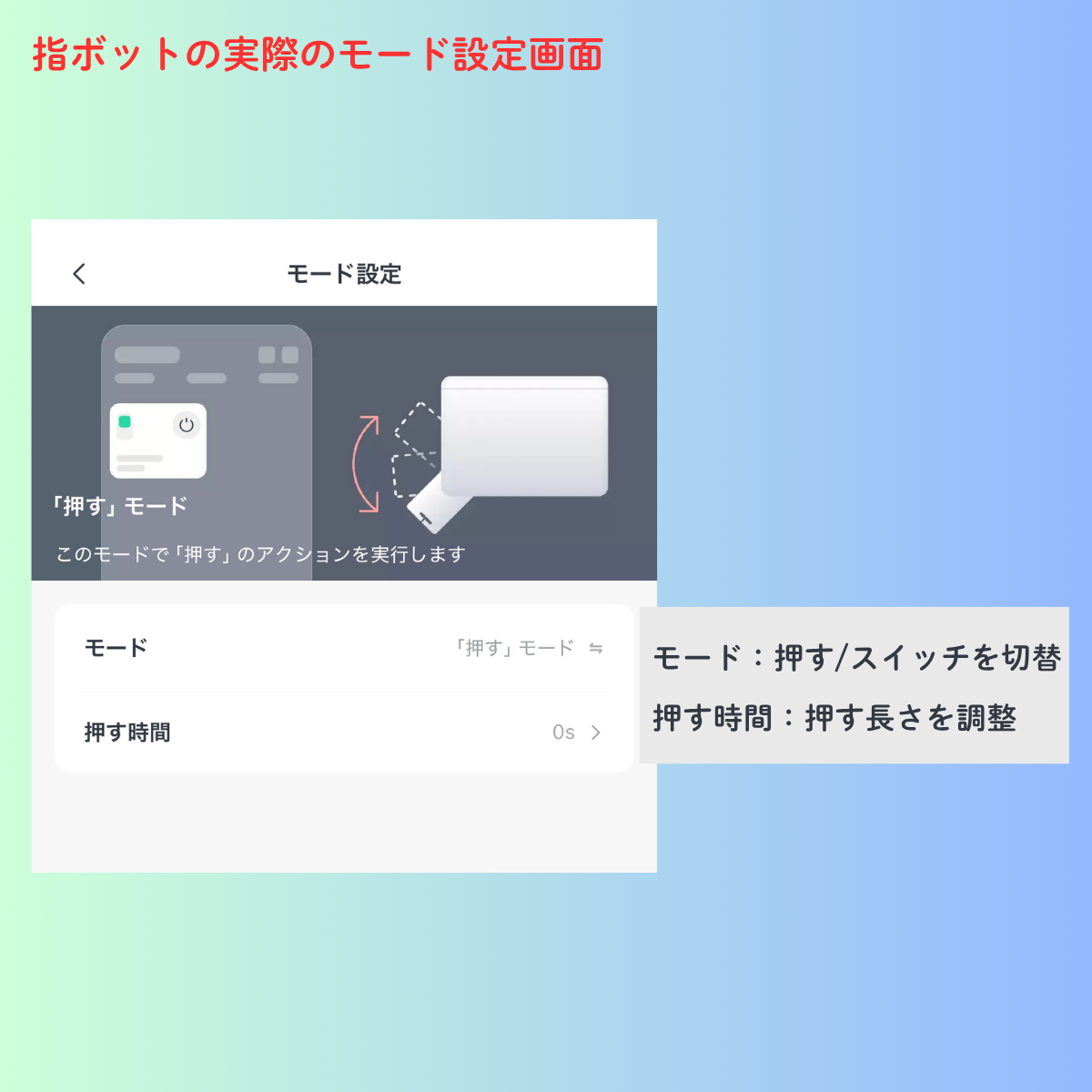
通常は「押すモード」のままで問題ありません。ボタンが押し切れない場合や長押しが必要な家電では、「押す時間」を調整すると改善することがあります。
できること②:スイッチ式のON/OFFを切り替えできる(押し込みスイッチ向け)
指ボットは「ボタンを押す」だけではなく、「スイッチモード」に設定することで、壁の照明スイッチのような押し込み式スイッチをON/OFF切り替えする使い方もできます。
スイッチモードは、「押すたびにON/OFFが切り替わるタイプ」ではなく、ONとOFFでスイッチの位置(状態)が変わるタイプで設定します。
付属のスイッチモード専用パーツを使えば、比較的かんたんに設置できます。
ただし、家のスイッチや機器によっては、
- 押す角度が合わない
- スイッチが固くて押し切れない
- 取り付け位置がシビアでズレやすい
といった相性も出やすいので、ここは注意ポイントです。
できること③:シーン(ボタン1つ)でまとめて動かせる
指ボットは、オートメーションだけでなく、シーン運用を行うことで便利さをより実感できます。
例:就寝シーンを設定
- 照明OFF(指ボット)
- 加湿器ON(指ボット)
- エアコン送風(ハブ)
上記の設定をシーンに登録しておけば、「寝る前に1回押すだけ」で全ての動作を完了でき、SwitchBotのメリットをより実感できるでしょう。
できること④:時間指定で押す(朝・夜の固定ルーチンが強い)
指ボットは、時間指定とも相性がいいです。
- 朝6:30に加湿器ON
- 夜23:30に照明OFF
「生活がある程度決まっている人」ほどハマります。
指ボットが向いている家電(買って成功しやすい)
ここからは、「自分の家電に使えるのか」を判断していきましょう。
まずは相性の目安を一覧で確認してください。
| 家電・スイッチ | 相性 | 理由 |
|---|---|---|
| 物理ボタン | ◎ | 押すだけで操作できる |
| 壁の押し込みスイッチ | ○ | スイッチモード対応 |
| 小さいボタン | △ | 位置調整が難しい |
| 静電式タッチパネル | × | 物理的に押しても反応しない |
| 複数ボタン操作 | × | 1台では操作できない |
| 暖房器具 | × | 安全面からおすすめしない |
向いている家電①:電源ボタンが物理的に押しやすい
- ボタンが平ら
- 押し込みが軽い
- 押す位置が分かりやすい
こういう家電は、きちんと取り付けられる場合が多いです。
向いている家電②:「ON/OFFの状態が見た目で分かる」押し込み式スイッチ
押し込み式のスイッチは、ONのときは押し込まれていて、OFFのときは戻っているなど、スイッチの位置(見た目)で状態が分かります。
こういうスイッチは、指ボットを「スイッチモード」で使うと、ON/OFFを切り替えて運用できます。
ただし、壁スイッチは
- 取り付け位置が少しズレるだけで押せなくなる
- 押す角度が合わないと失敗する
など、設置の精度がシビアになりやすいです。
壁スイッチに指ボットを導入する際は、取り付け位置をきちんと考えてから設置する必要があります。
向いている家電③:ON/OFFの状態がズレても困らない
指ボットは基本的に「押すだけ」なので、家電側の状態がズレてしまうことがあります。
- ONにしたつもりが、実はOFFだった
- OFFにしたつもりが、実はONだった
なので最初は、照明などの「ズレても大きな問題になりにくい用途」で使ってみて、指ボットの挙動に慣れておくのがおすすめです。
向いている家電④:ボタン1つで完結する
- 電源ボタンを押すだけでON/OFF
逆に、ボタン操作が複雑な家電は向きません(後述します)。
設置前に知っておきたい基本手順
- アプリへ追加する
- 貼る前にボタンへ届くか確認する
- 仮置きして動作確認する
- 貼り付け面を掃除する
- 本体を固定する
- 押し込み量やモードを調整する
特に、先に貼り付けてしまうのではなく、仮置きで動作確認してから固定すると失敗を防げます。
初心者向け:まず作るならこの2パターンが鉄板
パターン①:指ボット×シーン(1回押すだけ)
指ボットは、シーン運用と相性が抜群です。
複数の動作をまとめて「1回押すだけ」にできるので、使い勝手が一気に良くなります。
- 照明OFF(指ボット)
- エアコンOFF(ハブ)
この内容をシーンに登録しておけば、アプリ内のボタン1つで「寝る前の動作」をまとめて完了できます。
パターン②:指ボット×時間指定(朝だけ自動)
生活リズムがある程度固定されている人は、時間指定もかなり強いです。
- 朝6:00に加湿器ON
- 朝7:30に加湿器OFF
指ボットが向いていない家電(買う前に知っておくべき)
向いていない例①:タッチ式・反応が繊細なボタン
タッチパネル系は、押しても反応しないことがあります(静電タッチなど)。このタイプは指ボットでは操作できません。
向いていない例②:押す場所が狭い・ボタンが小さい
ボタンが小さいと、取り付け位置の設定がシビアになります。ズレるとストレスになりやすいです。
向いていない例③:操作が「順番」「複数ボタン」前提
「電源ON → モード切替 → 風量調整」のような家電は、指ボット単体だと操作が難しいです。
向いていない例④:スイッチが固すぎる/押し込みが深い
物理的に押し切れない場合があります。ここは設置で解決できないこともあるので注意です。
よくある失敗(指ボット初心者がハマるポイント)
失敗①:押せない(そもそも届いてない)
- ボタン位置がズレている
- 押し込みが足りない
- 設置角度が悪い
【対策】まずは「押せる位置」を最優先で調整する
- ボタンの中心に当たっているか確認
- 押し込み量(ストローク)を増やす
- 角度がズレていないか確認
失敗②:押せるけど状態がズレる
指ボットは家電の状態と同期できません。最初は「ズレても困らない用途」から試すのがおすすめです。
失敗③:オートメーションにこだわりすぎる
指ボットは、完全自動よりシーン運用の方が満足度が高いことが多いです。まずは「1回押す」運用に寄せると失敗が減ります。
まとめ:指ボットは「合う家電」に付ければ最高に便利
- 指ボットは本体ボタン式の家電を自動化する最終手段
- スイッチ式ON/OFF切り替えもできる(スイッチモード)
- 成功のコツは「向いてる家電」を選ぶこと
- 初心者はシーン運用から入ると失敗しにくい
指ボットは、ハマると本当に便利です。
でも「万能ではない」ので、まずは1台だけ試して成功体験を作るのがおすすめです。
我が家ではこんな使い方をしています
指ボットは単体でも便利ですが、温湿度計プラスやハブと組み合わせることで、自動化の幅がさらに広がります。
我が家では、湿度に応じて除湿機を自動でON/OFFするオートメーションを設定しています。
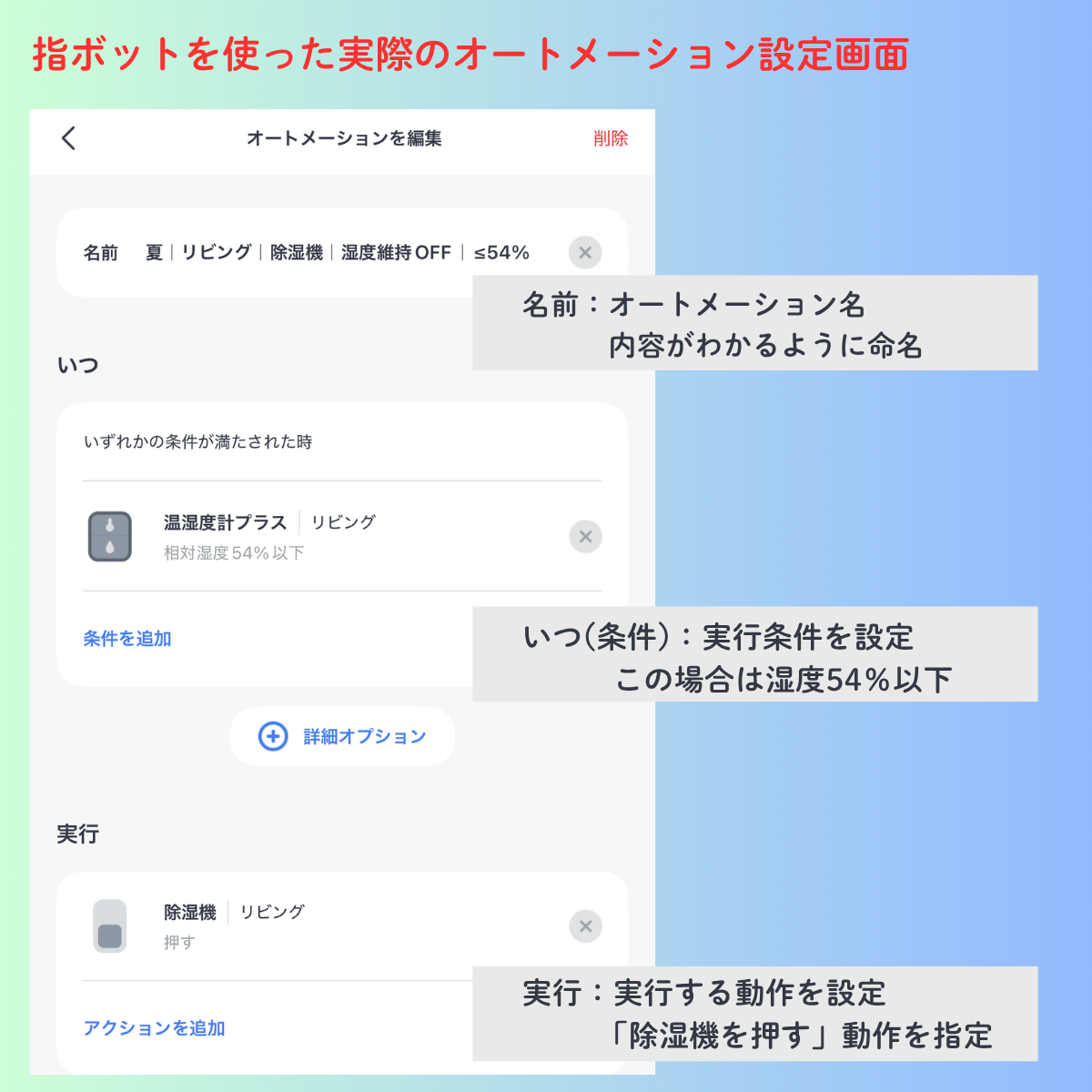
上の画像のように、「条件(湿度54%以下)」と「実行する動作(除湿機を押す)」を設定するだけなので、初心者でも比較的簡単に作成できます。
上の画像は、我が家で実際に使っているオートメーションの一例です。
温湿度計プラスの湿度を条件に、指ボットで除湿機の電源ボタンを押す設定になっています。
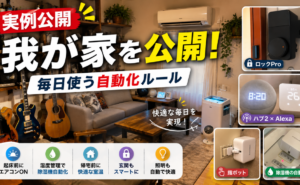
我が家では、このようなオートメーションを複数組み合わせて快適な湿度を保っています。詳しい運用方法は、こちらの記事で紹介しています。
-
-
【実例公開】我が家のSwitchBot自動化ルール|毎日使っている便利な設定を紹介
SwitchBot製品を導入すると、「家電をスマホで操作できる」という便利さはすぐに実感できます。 しかし、実際に生活が変わるのは、オートメーションを活用して「何もしなくても快適な環境」を作れるように ...