
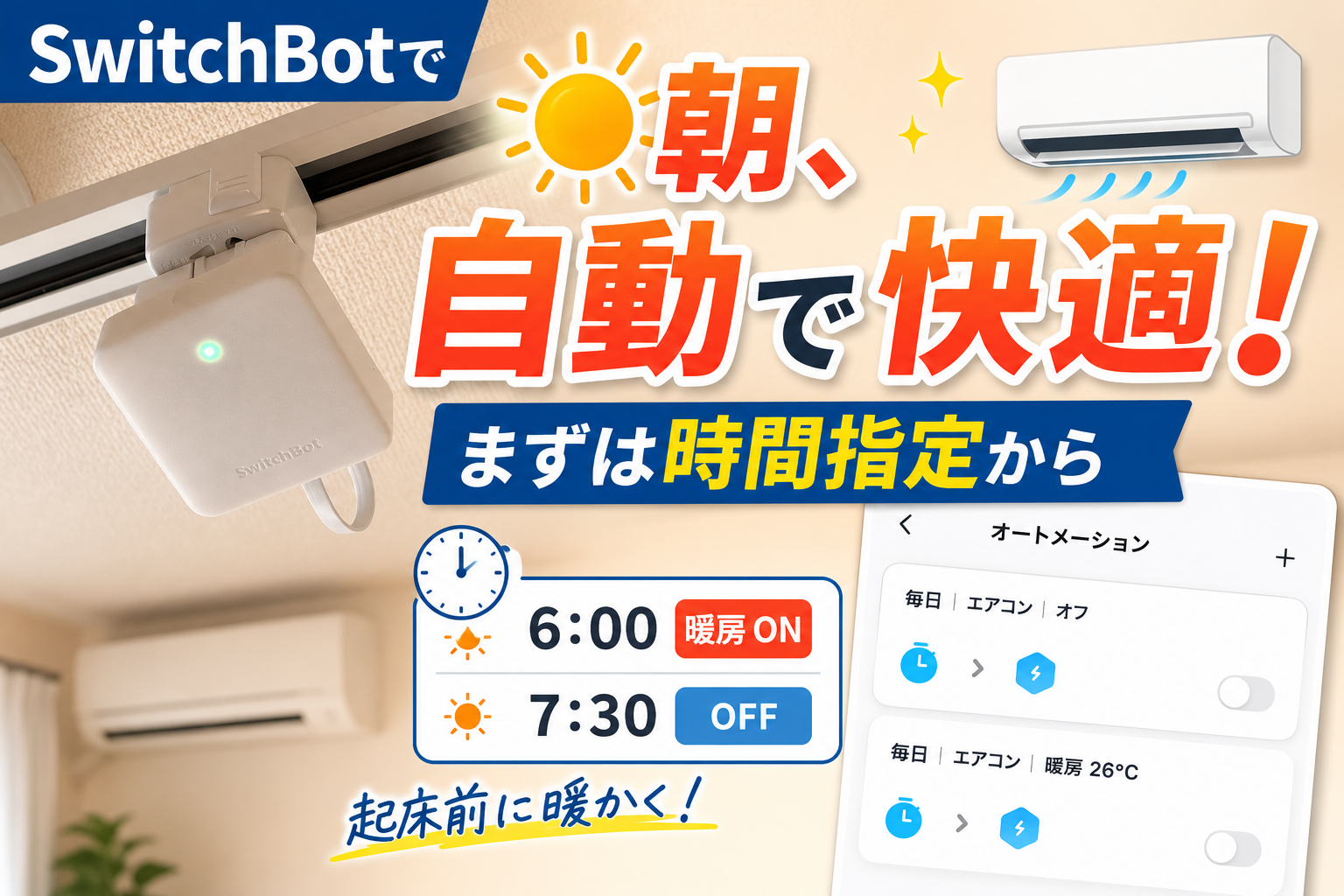
「SwitchBotでエアコンを自動化したい」
そう思って始めてみたものの、
- 何から設定すればいいのか分からない
- 登録はできたけど、オートメーションが難しい
- 温度で自動化したいのに、どこで設定するのか迷う
こういう壁に当たる人は多いと思います。
でも安心してください。
エアコン自動化は、最初から完璧を目指さなくてもOKです。
「まず動く状態」を作って、生活に合わせて少しずつ育てる
この順番が一番失敗しません。
この記事では、SwitchBot初心者向けに、エアコンを登録〜運用までスムーズに進める手順をまとめます。
まずは、「やりたいこと」に合わせて必要な機器を確認してみましょう。
| やりたいこと | 必要な機器 |
|---|---|
| スマホでエアコンを操作したい | ハブミニ または ハブ2 |
| 時間指定で自動化したい | ハブミニ または ハブ2 |
| 温度を条件に自動化したい | ハブ2 または ハブ+温湿度計 |
| 部屋ごとの温度で自動化したい | ハブ+温湿度計 |
結論:エアコン自動化は「時間」から始めると失敗しにくい
初心者がエアコン自動化で失敗しないためのポイントは、この2つです。
- まずは「スマホで操作できる状態」を作る
- 次に「時間指定」で自動化する(朝が一番おすすめ)
温度で自動化したいなら「ハブ2 or 温湿度計」が必要
温度を条件にした自動化(例:27℃以上で冷房ON)には、温度を測るセンサーが必要です。
- ハブミニ単体では温度条件は使えない
- ハブ2(温湿度センサー内蔵)なら可能
- 温湿度計を追加しても可能
ステップ1:エアコン自動化に必要なもの
スマホ操作だけなら最小構成でOK
- SwitchBotハブ(ハブ2 / ハブミニ)
- Wi-Fi環境(2.4GHz推奨)
- SwitchBotアプリ
温度で自動化したい人は追加
- ハブ2 または
- SwitchBot温湿度計
ステップ2:SwitchBotアプリにハブを追加
- アプリを開く
- デバイス追加 → ハブ
- Wi-Fi設定
つまずきやすいポイント:Wi-Fiは2.4GHz
- 2.4GHzに接続しているか
- 電波が弱い場所に置いていないか
ステップ3:エアコンを登録する(リモコン学習)
基本は自動認識でOK
メーカーを選ぶだけで登録できるケースがほとんどです。
登録が完了したら、ひとつ覚えておきたいポイントがあります。
SwitchBotは赤外線でエアコンを操作するため、登録後に付属リモコンなどで操作すると、アプリ上の表示と実際の運転状態が一致しないことがあります。状態を分かりやすく管理するため、普段はSwitchBotアプリから操作することをおすすめします。
動かない場合は手動学習
リモコンをハブに向けて操作してください。
注意:赤外線は置き場所が重要
- 距離が遠すぎないか
- 遮蔽物がないか
- ハブの向きが悪くないか
ステップ4:まずは手動+外出先操作まで完成させる
- スマホでON/OFFできる
- 外出先から操作できる
これだけで、便利さを一気に実感できます。
ステップ5:時間で自動化する(朝が最強)
おすすめ例(暖房)
オートメーション①:朝6:00に暖房をON
| 設定項目 | 内容 |
|---|---|
| 使用機器 | ハブ(またはハブ2) |
| 条件 | 毎日 6:00 |
| 実行 | エアコン(暖房26℃)をON |
オートメーション②:朝7:30に暖房をOFF
| 設定項目 | 内容 |
|---|---|
| 使用機器 | ハブ(またはハブ2) |
| 条件 | 毎日 7:30 |
| 実行 | エアコンをOFF |
※ON用とOFF用は、それぞれ別のオートメーションとして作成します。
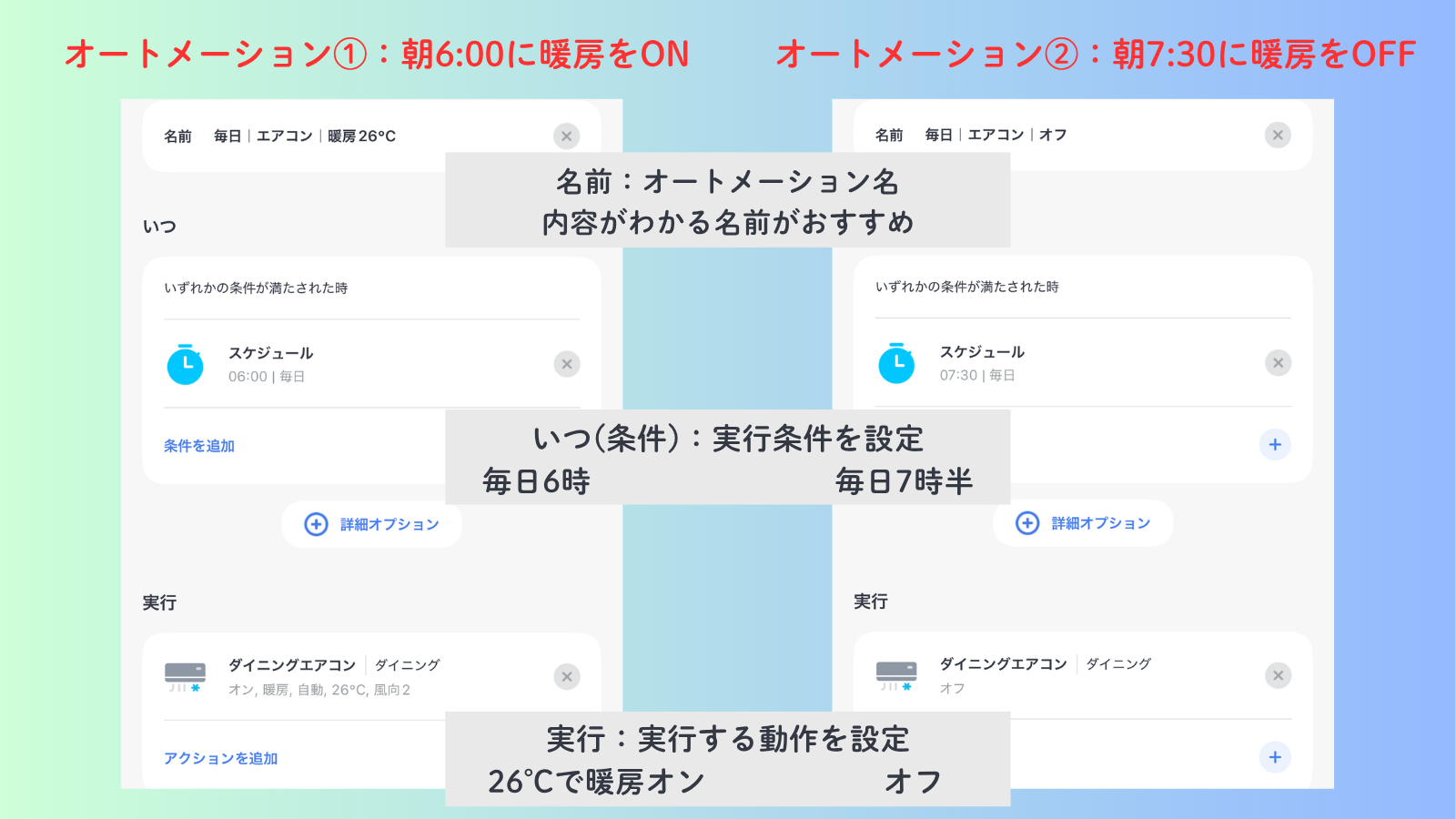
この設定を作成しておけば、起床前には部屋が暖まり、外出後は自動でエアコンを停止できます。
まずは朝の時間指定だけでも、自動化の便利さを実感しやすいでしょう。
余裕があれば、帰宅前にエアコンをONにするオートメーションを追加するのもおすすめです。
我が家では帰宅前に暖房をつけています
以前は、冬の寒い中を帰宅してから暖房をつけ、部屋が暖まるまで待っていました。
そこで、帰宅時間に合わせて暖房をつけるオートメーションを作成したところ、家に着いた瞬間から暖かい部屋で過ごせるようになり、冬の帰宅がかなり快適になりました。
私は自転車で約15分通勤しているため、帰宅時には多少体が温まっています。一方で、寒い中を駅から7分ほど歩いて帰ってくる妻は、「家に入った瞬間から部屋が暖かいのが本当にうれしい」と話しています。
家族それぞれ感じ方は違いますが、帰宅時間がある程度決まっている家庭なら、帰宅前のエアコン起動は満足度の高い自動化だと感じています。
温度で自動化したい人向け(安全テンプレ)
- 27℃以上 → 冷房ON
- 25℃以下 → OFF
ON/OFFに2℃以上の差を作るのが安定のコツです。
まとめ:エアコン自動化は「まず動く→次に賢くする」
- まずはスマホ操作を完成させる
- 次に時間指定で朝だけ自動化
- 温度条件は後からでOK
実際にどんな設定で運用しているか見てみたい方へ
ここまで設定方法を紹介してきましたが、
実際に毎日使うなら「どんなルールを組み合わせるのか」が重要です。
我が家では、起床前のエアコン起動や帰宅前の冷房、室温に応じた温度切り替えなど、毎日使っているSwitchBotの自動化ルールをまとめています。
-
-
【実例公開】我が家のSwitchBot自動化ルール|毎日使っている便利な設定を紹介
SwitchBot製品を導入すると、「家電をスマホで操作できる」という便利さはすぐに実感できます。 しかし、実際に生活が変わるのは、オートメーションを活用して「何もしなくても快適な環境」を作れるように ...
次に読むべき記事(おすすめ)
次はここを整えると、さらに快適になります。