
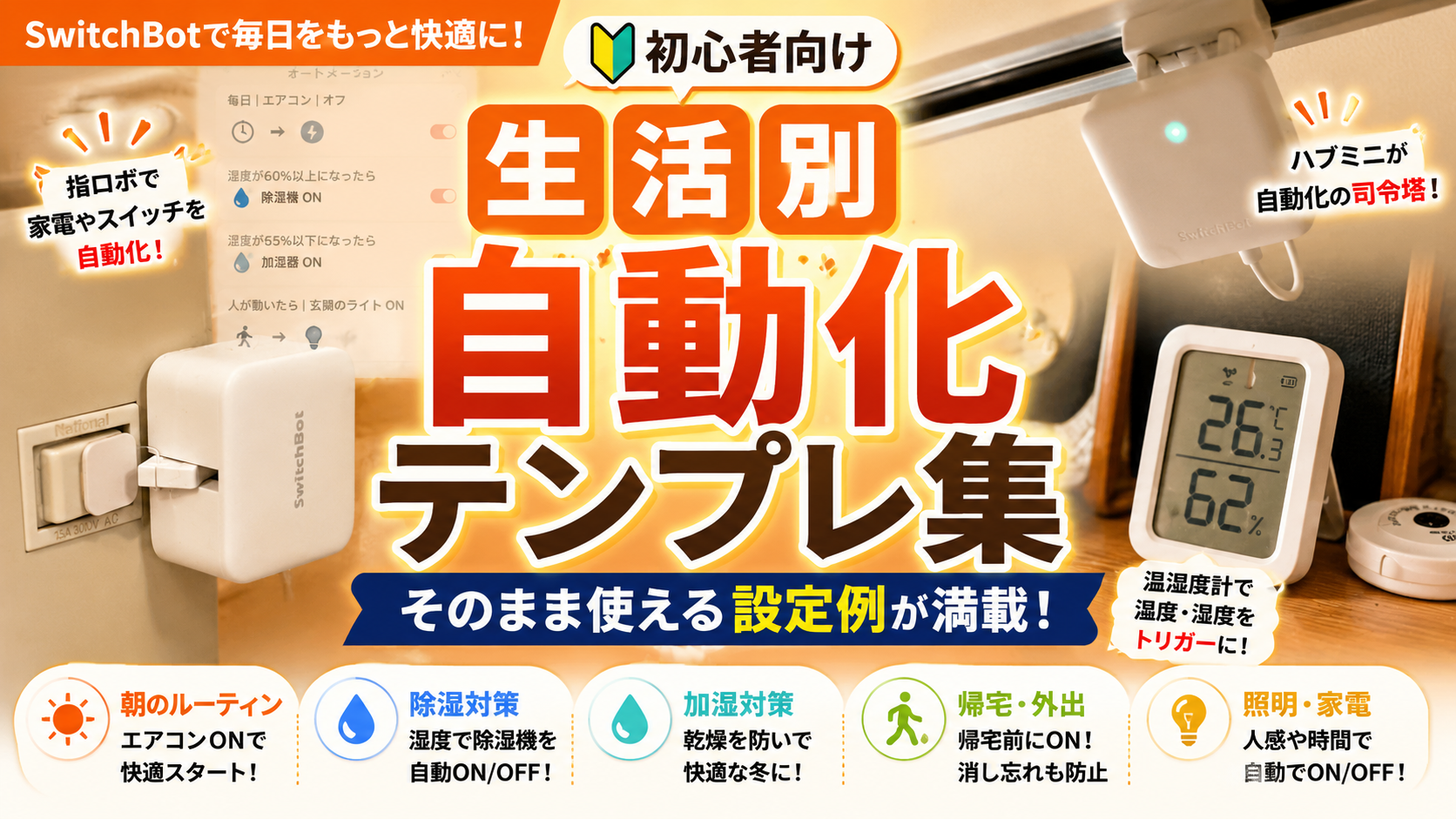
「SwitchBotのオートメーションを作ってみたい」
そう思ってSwitchBot製品に触れてみたものの、
- 何を作ればいいのか分からない
- 設定項目が多くて、最初から迷う
- うまく動かなくて、結局やめたくなる
こういう壁に当たる人は多いと思います。
でも安心してください。
オートメーションは「難しいことをするもの」ではなく、生活の中の“よくある場面”を自動化するだけで、十分に便利になります。
この記事では、SwitchBot初心者向けに、そのまま見ながら設定できるオートメーション例を生活別にまとめました。ぜひ参考にしてみてください。
まずは、「やりたいこと」に合わせて必要な機器を確認してみましょう。
| やりたいこと | 必要な機器 |
|---|---|
| エアコンを時間で自動化 | ハブ(またはハブ2) |
| 温度・湿度でエアコンを自動化 | ハブ+温湿度計(またはハブ2) |
| 除湿機を自動化 | ハブ+温湿度計+ボット |
| 加湿器を自動化 | ハブ+温湿度計+ボット |
結論:初心者は「まず3つ」作れば生活が変わる
いきなり複雑な自動化を作ろうとすると、ほぼ確実に失敗します。
初心者が最初に作るなら、まずはこの3つが鉄板です。
- ① エアコン(時間+温度)で朝だけ自動化
- ② 除湿機(湿度)で梅雨〜夏を安定させる
- ③ 加湿器(湿度)で冬の乾燥を防ぐ
この3つだけでも、「SwitchBotって便利だな」と実感しやすくなります。
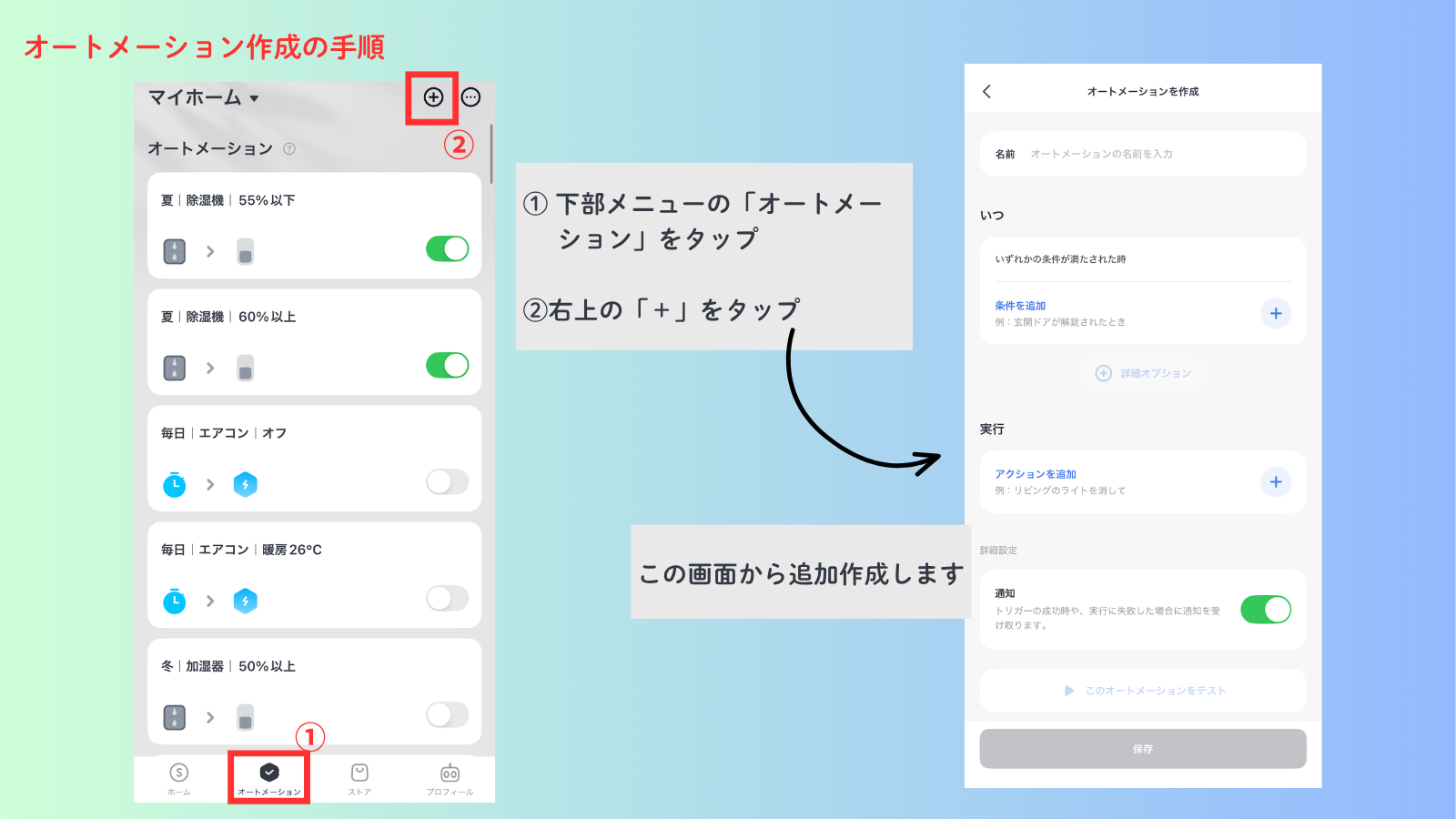
オートメーションは、SwitchBotアプリの「オートメーション」から作成します。
まずは一覧画面から新しいオートメーションを追加しましょう。
オートメーションは
① 条件(いつ実行するか)
② 実行(何をするか)
この2つを設定するだけなので、初心者でも難しくありません。
オートメーション作りで失敗しない基本ルール
設定例を見る前に、初心者がつまずきやすいポイントを先に確認しましょう。
ルール1:最初は「1つだけ」作る(増やしすぎない)
オートメーションは、増やせば増やすほど快適になる…と思いがちですが、最初は逆です。
最初から複数作ると、どれが動いてどれが動いていないか分からなくなるので、まずは1つだけ作って、ちゃんと動く状態を作るのがおすすめです。
ルール2:ON/OFFに「差」を作る(暴れ防止)
温湿度トリガーでよくある失敗が、ONとOFFの数値が近すぎることです。
たとえば、こんな設定。
- 湿度が 60%以上 でON
- 湿度が 59%以下 でOFF
このように差が小さいと、湿度が1%上下するたびにON/OFFが繰り返されてしまいます。
頻繁に切り替わることで湿度は一定に保たれるかもしれませんが、体感としてはかなり落ち着かず、ストレスになりがちです。
特別な理由がない限り、初心者はまず
- 温度は「2℃以上」
- 湿度は「5%以上」
を目安に、ONとOFFの差を作るのが安全です。
ちなみに私は、ギターを壁掛けで保管していて湿度を一定に保ちたいので、あえて
- 湿度が 55%以上 で除湿機ON
- 湿度が 54%以下 で除湿機OFF
という「差がほぼない」設定にしています。
切り替えはかなり頻繁で正直うるさいですが、ギターのために割り切って運用しています。
ルール3:温湿度計は適切な場所に置く(風・窓・日差し注意)
温湿度トリガーは、置き場所の影響が大きいです。
たとえば、次のような場所は数値がブレやすいです。
- エアコンの風が直接当たる場所
- 窓際(外気・日差しの影響)
- 直射日光が当たる場所
- キッチン周り(料理・湯気の影響)
「設定が悪いのかな?」と思っても、実は置き場所が原因だった…ということはよくあります。
初心者向け|そのまま使えるオートメーション例(生活別)
ここからは、生活別に「まず作ると便利な自動化」を紹介します。
数値は“目安”なので、あなたの家の環境に合わせて微調整してください。
朝の支度をラクにする(平日ルーチン)
初心者が一番成功しやすいのは、朝の時間帯です。
理由はシンプルで、朝は行動が固定化されやすいからです。
おすすめ例(暖房)
オートメーション①:朝6:00に暖房をON
| 設定項目 | 内容 |
|---|---|
| 使用機器 | ハブ(またはハブ2) |
| 条件 | 毎日 6:00 |
| 実行 | エアコン(暖房26℃)をON |
オートメーション②:朝7:30に暖房をOFF
| 設定項目 | 内容 |
|---|---|
| 使用機器 | ハブ(またはハブ2) |
| 条件 | 毎日 7:30 |
| 実行 | エアコンをOFFへ切り替え |
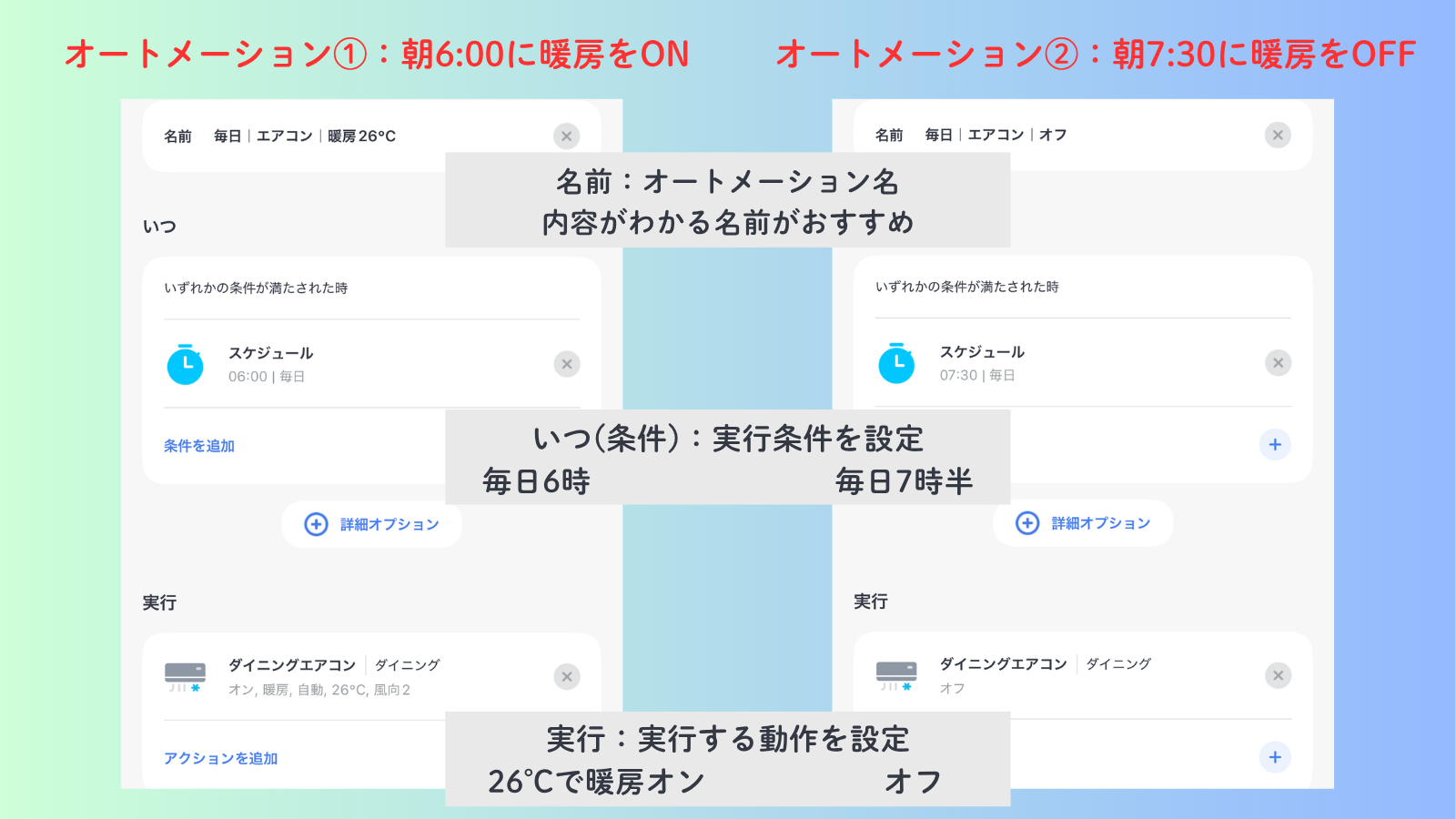
この例では、上記2つのオートメーションを作成することで、朝のエアコンを自動でONにし、出発後はOFFへ切り替えられます。
起床時間の少し前に暖房をONにしておけば、寒い朝でも快適に動けます。
さらに、OFFも自動化しておくことで、
- バタバタした朝にリモコンを探さなくていい
- 出発後に「暖房消したっけ?」と不安にならない
という状態が作れます。
朝の支度がラクになるだけで、SwitchBot導入の満足度はかなり上がります。
さらに余裕があれば、帰宅前にエアコンをONにしておくと快適さが一段上がります。
たとえば平日は17:00に暖房/冷房ONのように、まずは「時間指定」で作るのが安定です。
これで、
- 朝は自動で快適
- 帰宅後も快適
- 無駄な運転は減らせる
という流れを作ることができます。
梅雨・夏のジメジメ対策(除湿機)
除湿機の自動化は、生活がかなり快適になります。
おすすめ例(除湿機)
オートメーション①:湿度55%以下で除湿機をOFF
| 設定項目 | 内容 |
|---|---|
| 使用機器 | ハブ(またはハブ2)+温湿度計+ボット |
| 条件 | 湿度55%以下 |
| 実行 | ボットを押して除湿機をOFF |
オートメーション②:湿度60%以上で除湿機をON
| 設定項目 | 内容 |
|---|---|
| 使用機器 | ハブ(またはハブ2)+温湿度計+ボット |
| 条件 | 湿度60%以上 |
| 実行 | ボットを押して除湿機をON |
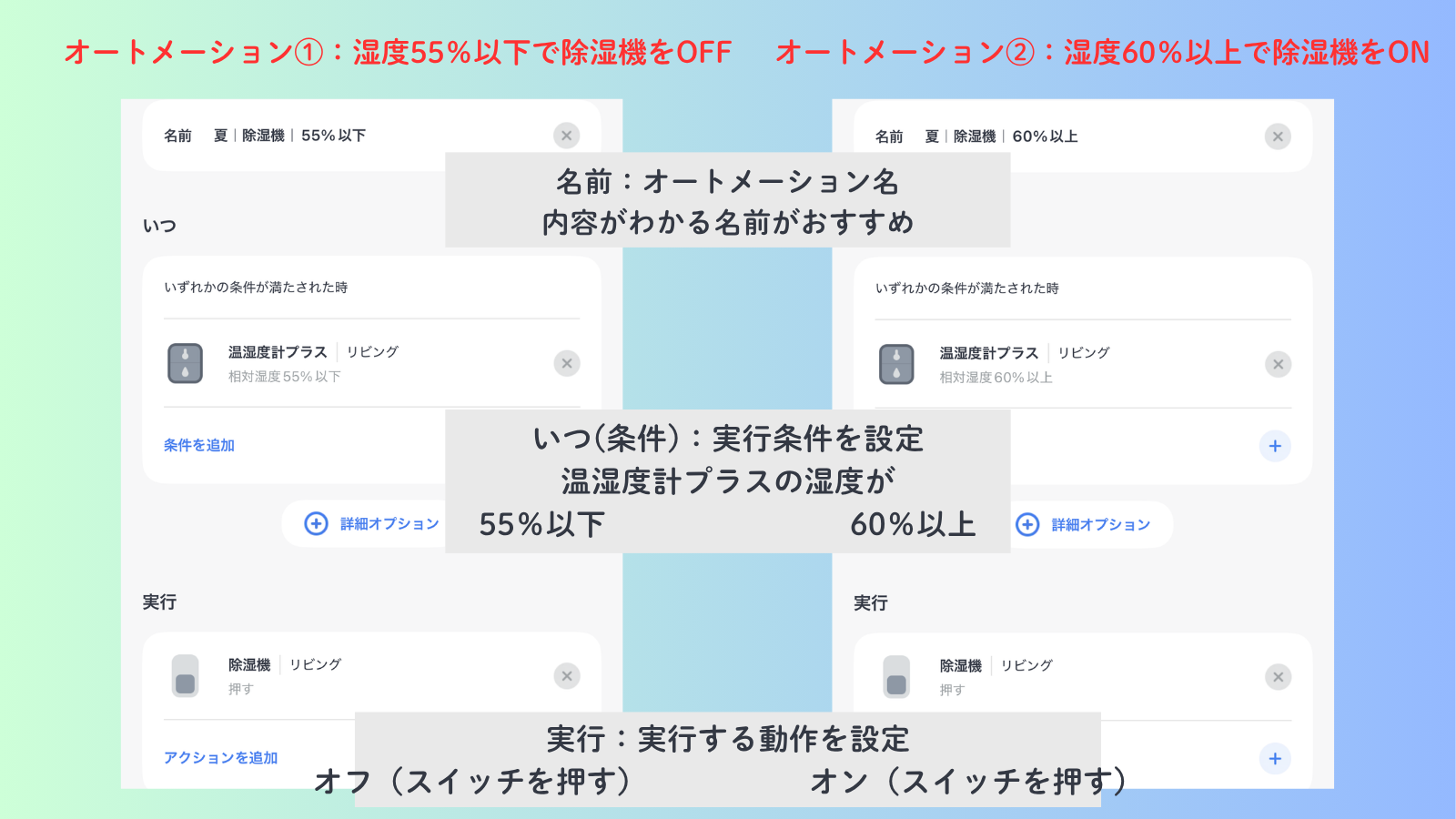
この例では、湿度が60%以上になると除湿機をONにし、55%以下になるとOFFにする2つのオートメーションを作成します。
ポイントは、ONとOFFに5%以上の差を作ることです。湿度は変化しやすいため、差が小さいとON/OFFが頻繁に繰り返されてしまいます。
赤外線やWi-Fiに対応していない除湿機でも、電源ボタンを物理的に押せる機種なら、SwitchBotボットを使って自動化できる場合があります。
冬の乾燥対策(加湿器)
冬は空気が乾燥しやすいため、加湿器を自動化できると、部屋の湿度を快適な状態に保ちやすくなります。
おすすめ例(加湿器)
オートメーション①:湿度45%以下で加湿器をON
| 設定項目 | 内容 |
|---|---|
| 使用機器 | ハブ(またはハブ2)+温湿度計+ボット |
| 条件 | 湿度45%以下 |
| 実行 | ボットを押して加湿器をON |
オートメーション②:湿度50%以上で加湿器をOFF
| 設定項目 | 内容 |
|---|---|
| 使用機器 | ハブ(またはハブ2)+温湿度計+ボット |
| 条件 | 湿度50%以上 |
| 実行 | ボットを押して加湿器をOFF |
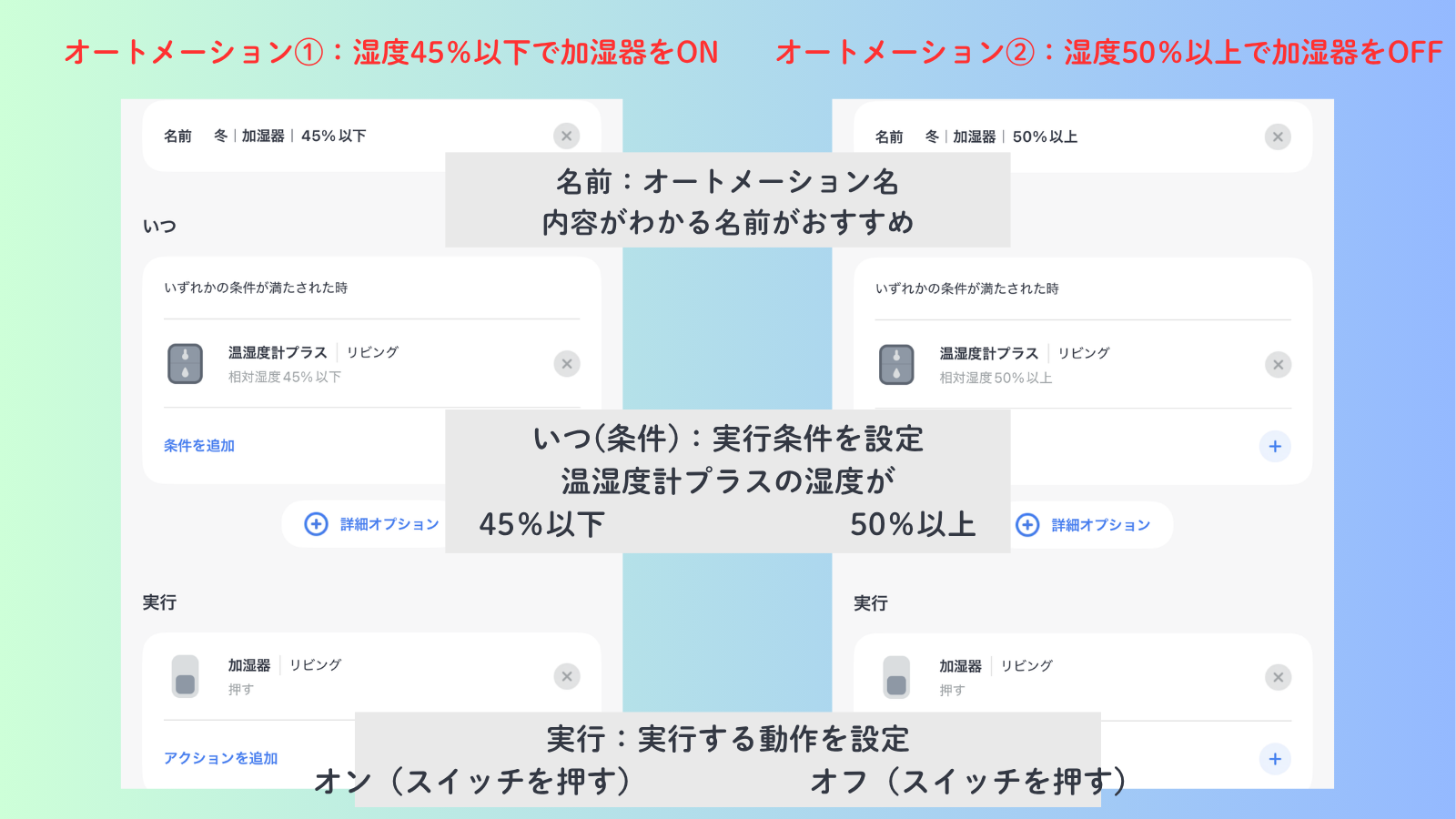
この例では、湿度が45%以下になると加湿器をONにし、50%以上になるとOFFにする2つのオートメーションを作成します。
ポイントは、ONとOFFに5%以上の差を作ることです。湿度が設定値の付近を行き来しても、加湿器が頻繁にON・OFFを繰り返しにくくなります。
また、温湿度計を加湿器のすぐ近くに置くと、加湿された空気を直接検知して、部屋全体が十分に潤う前に加湿器がOFFになることがあります。温湿度計は加湿器から少し離し、蒸気やミストが直接当たらない場所に置きましょう。
なお、SwitchBotボットで操作する場合は、電源ボタンを押すたびにON・OFFが切り替わるタイプの加湿器が向いています。機種によってはボットで操作できない場合もあるため、事前にボタンの形状や動作を確認しておきましょう。
寝る前を快適にする(就寝モード)
寝る前の自動化は、生活の満足度が上がりやすいです。
ただし、就寝時間が毎日バラバラな人は、完全自動にしようとすると逆にストレスになることがあります。
| 機能 | おすすめの使い方 |
|---|---|
| オートメーション | 時間や温湿度などの条件を満たしたときに自動実行する |
| シーン | ボタンを押して、複数の家電操作をまとめて実行する |
就寝時間が毎日決まっているならオートメーションでも問題ありませんが、時間が日によって変わる人は、シーンの方が使いやすいでしょう。
そこでおすすめなのが、シーンを作って「寝る前に自分で押す運用」です。
おすすめのシーン設定例(就寝モード)
- エアコンを送風に切り替える(またはOFF)
- 照明を消す(対応機器がある場合)
寝る前にシーンを1回押すだけで、複数の家電をまとめて操作できます。
就寝時間が多少前後しても、自分が寝るタイミングで実行できるため、時間指定のオートメーションより生活に合わせやすいのがメリットです。
夜は完全自動にこだわりすぎず、自分の生活に合わせて柔軟に使うのがおすすめです。
我が家で実際に使っている自動化ルール
ここまで紹介したのは、初心者でも取り入れやすい基本的な設定例です。ただ、実際には生活時間や家電、部屋の環境に合わせてルールを組み合わせることで、さらに使いやすくなります。
我が家で毎日使っているエアコンや除湿機などの自動化ルールは、こちらの記事にまとめています。基本のテンプレから一歩進んだ運用例として参考にしてみてください。
-
-
【実例公開】我が家のSwitchBot自動化ルール|毎日使っている便利な設定を紹介
SwitchBot製品を導入すると、「家電をスマホで操作できる」という便利さはすぐに実感できます。 しかし、実際に生活が変わるのは、オートメーションを活用して「何もしなくても快適な環境」を作れるように ...
初心者がつまずくポイント(よくある失敗)
オートメーションがうまくいかない時は、だいたいここが原因です。
すぐON/OFFが繰り返される(連打する)
ほとんどの場合、ON/OFFの差が小さすぎます。
初心者はまず、
- 温度:2℃以上の差
- 湿度:5%以上の差
これを目安にしてみてください。
思ったより動かない(条件が厳しすぎる)
「○○以上」「○○以下」の数値が、現実の部屋の変化と合っていないケースです。
最初は完璧を狙わず、動く範囲を広めに取ってみるのがおすすめです。
置き場所が原因で数字がブレている
温湿度は、置き場所で数値が大きく変わります。
「設定が悪い」のではなく、「測っている場所が悪い」だけの場合も多いです。
よくある質問(FAQ)
Q. オートメーションは何個まで作るべき?
最初は1〜3個で十分です。
「動いた」「便利だった」という成功体験ができたら、少しずつ増やしていくのが一番失敗しません。
Q. うまく動かない時、最初に見るべき場所は?
まずはこの順番で確認するのがおすすめです。
- 条件(トリガー)の数値が現実と合っているか
- ON/OFFの差が狭すぎないか
- 温湿度計の置き場所がブレやすい場所になっていないか
Q. 温湿度はハブ2内蔵だけで足りる?
結論はこの2つです。
- 温湿度を“見るだけ”ならハブ2で十分
- 温湿度で“安定して自動化したい”なら温湿度計が強い
ハブ2内蔵の温湿度は便利ですが、置き場所がキッチン寄りだったり、エアコン風の影響を受けると数値がブレやすいです。
「寝室の湿度を管理したい」「ギターの近くの湿度を見たい」など、目的が明確なら温湿度計を追加した方が満足度は上がります。
まとめ|まずは“安定して動く1個”を作るのが正解
- オートメーションは最初から完璧を狙わなくてOK
- 初心者はまず「朝」「除湿」「加湿」の3つが鉄板
- 温湿度は「差」と「置き場所」で安定する
- 1つ動けば、次も作れるようになる
オートメーションは、作って終わりではなく、生活に合わせて少しずつ育てるものです。
まずは1つだけ設定して、「ちゃんと動いた」という成功体験を作るのが一番おすすめです。
次に読むべき記事(おすすめ)
この記事の設定例を試してみて、「もっと安定させたい」「次はここも自動化したい」と思ったら、次の3記事がおすすめです。